Bildschirmaufnahme für Software-Anleitungen
Sie nehmen einen Ablauf am Bildschirm auf, und Kraka macht daraus ein Tutorial in Schritten. Sensible Felder verpixelt Kraka dabei automatisch.
Das Wichtigste auf einen Blick
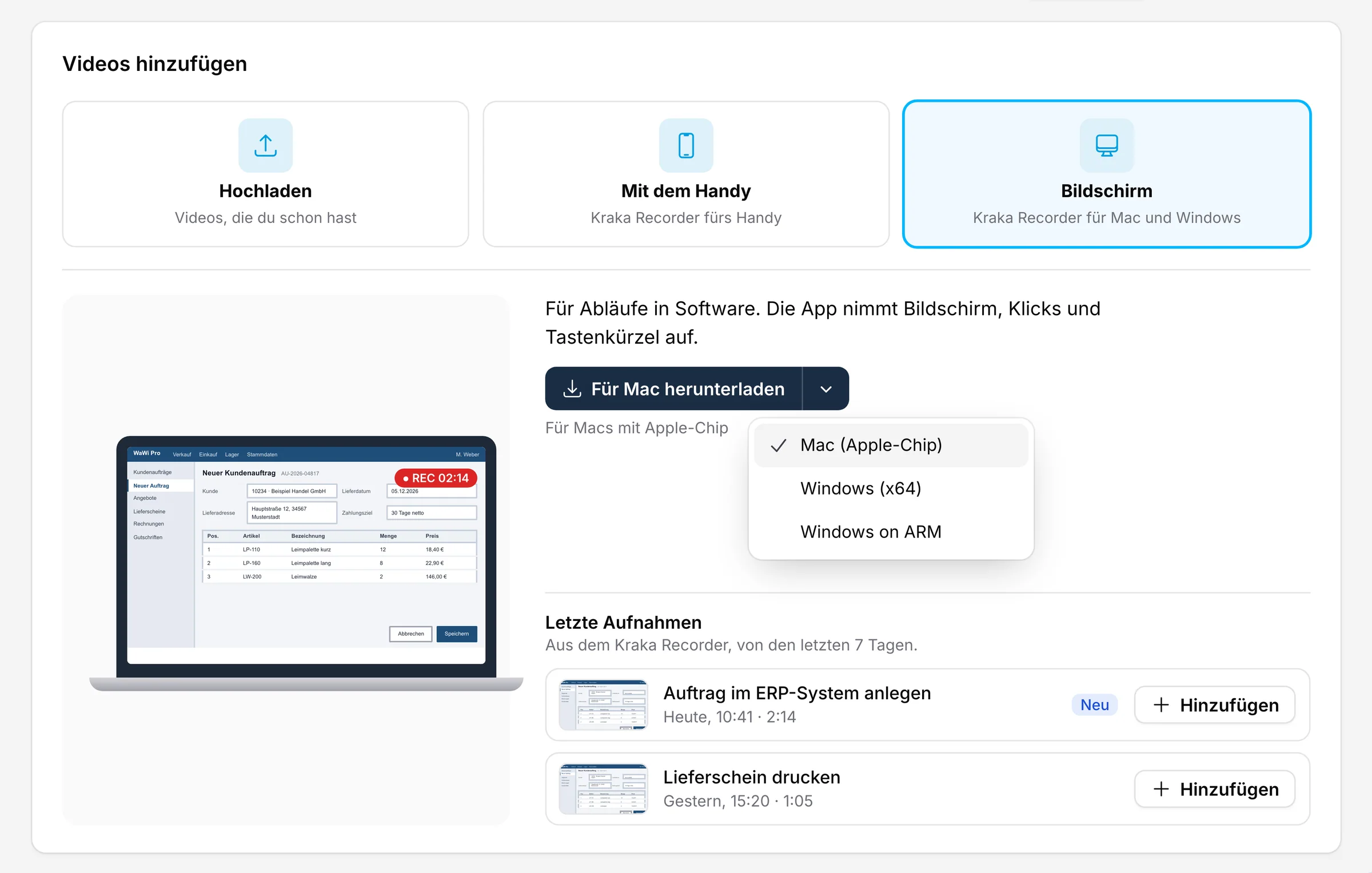
Für Abläufe in Software
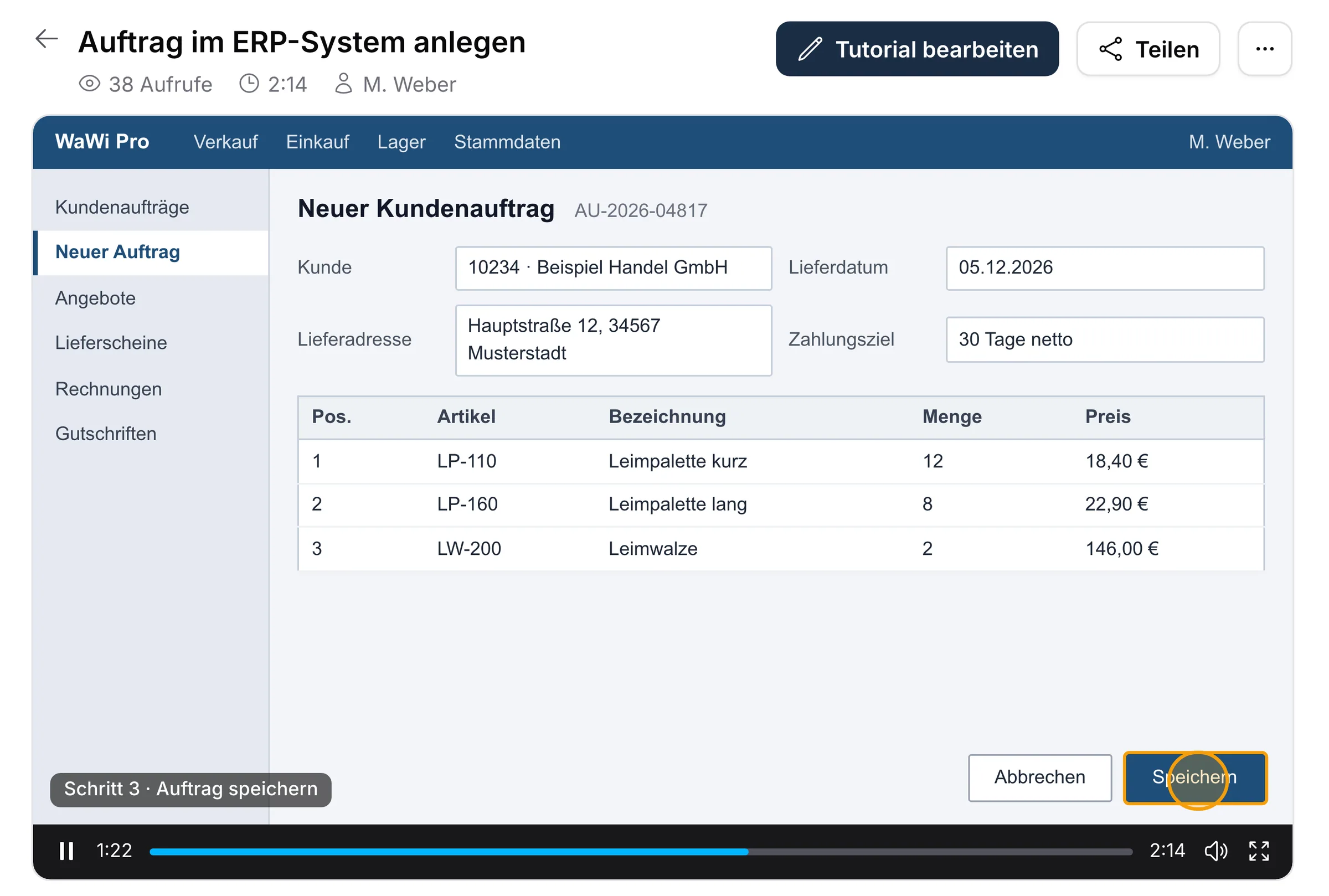
Abläufe in ERP-, IT- und Büro-Software lassen sich am Bildschirm aufnehmen, vom Anlegen eines Auftrags bis zum Drucken eines Lieferscheins.
Im Browser oder mit dem Recorder
Im Browser nehmen Sie auf, ohne etwas zu installieren. Der Kraka Recorder für Mac und Windows nimmt Bildschirm, Klicks und Tastenkürzel auf.
Sensible Felder werden verpixelt
Kraka findet sensible Felder auf dem aufgenommenen Bildschirm und verpixelt sie automatisch. Niemand muss dafür einen Rahmen ziehen.
Verarbeitet wie ein Video
Nach dem Hochladen verarbeitet Kraka die Aufnahme wie jedes andere Video, vom Schnitt bis zu den Anweisungen.
Mehr zum Tutorial
Ergebnisse aus Kundenprojekten
- 90 %weniger Erstellungszeit pro Video-Arbeitsanweisung
 Zur Erfolgsgeschichte von AVO
Häufige Fragen
Müssen wir dafür eine Software installieren?
Nein. Im Browser nehmen Sie ohne Installation auf. Zusätzlich gibt es den Kraka Recorder für Mac und Windows, der Bildschirm, Klicks und Tastenkürzel aufnimmt.
Was passiert mit sensiblen Daten auf dem Bildschirm?
Kraka erkennt sensible Felder in der Aufnahme und verpixelt sie automatisch im Video.
Wie entstehen die Bilder zu den Schritten?
Aus der Aufnahme selbst. Kraka nimmt die Klicks, das Ziehen und das Scrollen im Video und macht daraus die Bilder der einzelnen Schritte.
Kann ich mich bei der Aufnahme selbst zeigen?
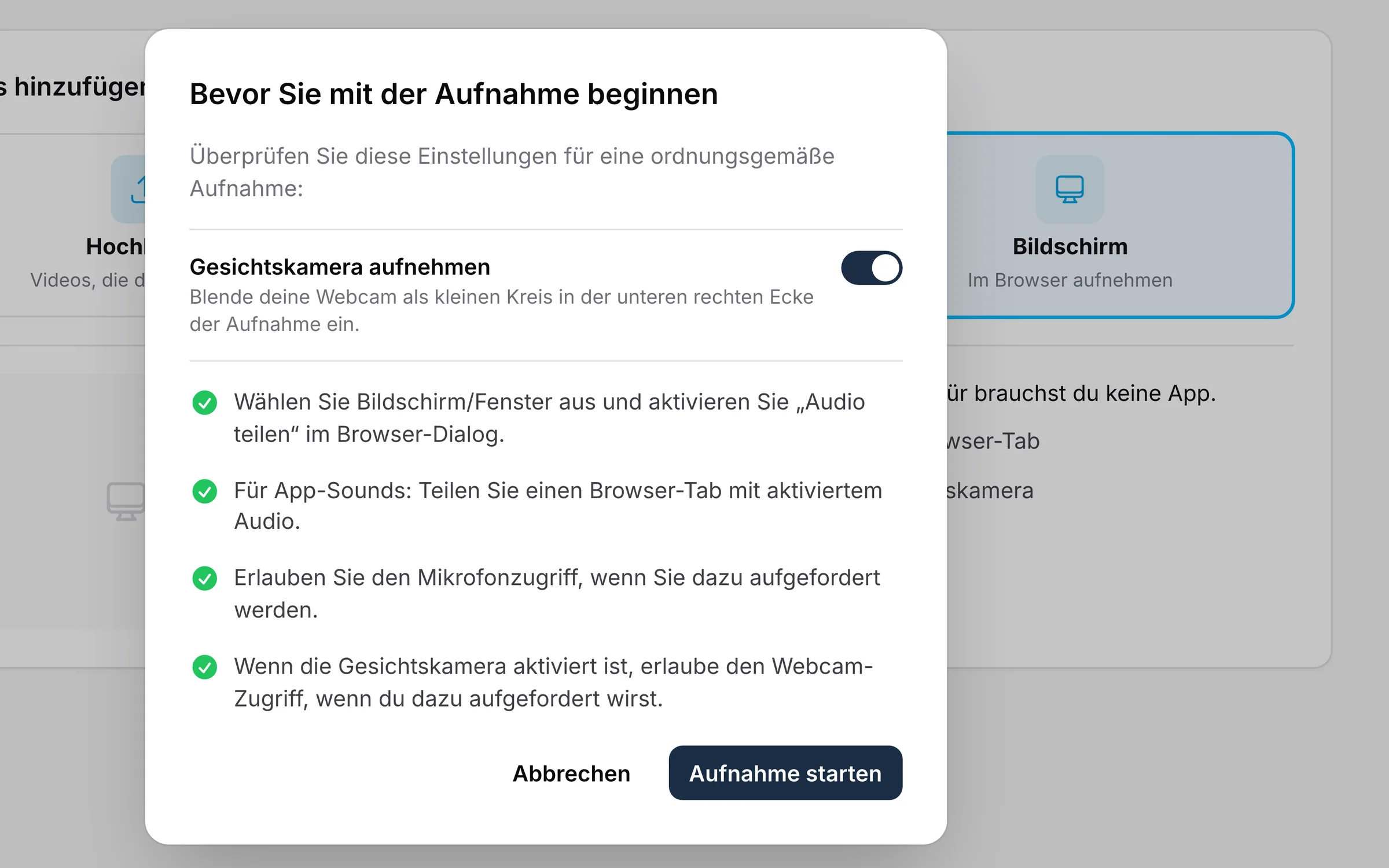
Ja. Vor der Aufnahme im Browser können Sie die Gesichtskamera einschalten. Ihr Bild erscheint dann als kleiner Kreis im Video.
Weitere Funktionen zum Erstellen
- Video-Arbeitsanweisungen für die ProduktionIhre Fachkräfte zeigen den Ablauf einmal vor der Kamera. Kraka macht daraus ein Tutorial, das Sie nur noch prüfen und freigeben.
- Schulungsvideo aus PowerPoint und PDFAus einer vorhandenen PowerPoint-, PDF- oder Word-Datei entstehen ein vertontes Tutorial und ein Kurs mit Quiz.
- Arbeitsanweisung und GefährdungsbeurteilungAus der Aufnahme für das Tutorial entstehen auch Arbeitsanweisungen (SOPs) und Gefährdungsbeurteilungen (JSAs). Sie prüfen beide, bevor Ihre Leute sie nutzen.
- Lernkurse mit VerständnisfragenAus einem Tutorial wird ein Kurs mit Quizfragen, den Sie prüfen und freigeben. Am Ende zeigt das Quiz, ob der Inhalt angekommen ist.
Erfüllt die Anforderungen Ihrer IT.
SSO, MFA und rollenbasierte Rechte. Gesichter und Stimmen auf Wunsch automatisch anonymisiert.
Alle Details unter Recht & Sicherheit →- Gehostet in DeutschlandHosting DE
- DSGVO-konform, AVV inklusiveDSGVO
- ISO/IEC 27001 zertifiziertISO/IEC 27001
- Kein KI-Training mit Ihren DatenKein KI-Training
Beratung buchen
30 Minuten. Sie bringen eine Aufnahme oder eine Unterlage mit, wir zeigen Ihnen live, was Kraka daraus macht.
Was Sie in der Beratung erwartet
- Ihre Ausgangslage: Wir sehen uns an, wo in Ihrem Betrieb Wissen verloren geht oder die Einarbeitung zu lange dauert.
- Der Weg zum Start: Wie die Einführung abläuft, was Ihre IT dafür braucht und wer bei Ihnen mitmachen sollte.
- Eine klare Antwort: Am Ende wissen Sie, ob sich Kraka für Ihren Betrieb lohnt.